
¿Tu PC se siente pesado, tiene errores extraños o acabas de armar tu nueva máquina y no sabes por dónde empezar? El primer paso para recuperar la velocidad y estabilidad de cualquier equipo es una instalación limpia desde cero. En esta guía te enseñaré, paso a paso, cómo crear USB booteable para instalar Windows de arranque de forma profesional. Olvídate de procedimientos complicados; hoy vamos a dejar todo listo para que tu hardware rinda como el primer día.
Paso 1: Prepara tu unidad
Requisitos de Hardware y Preparación del Dispositivo
Antes de crear USB booteable para instalar Windows, es fundamental contar con la unidad física adecuada. Como estándar en Punto Tech Pro, solicitamos que el pendrive tenga una capacidad mínima de 8GB. Sin embargo, mi recomendación técnica profesional es optar siempre por uno de 16GB. Esta capacidad adicional no solo garantiza que los archivos de instalación de sistemas modernos —que son cada vez más pesados— quepan sin errores de desbordamiento, sino que también nos otorga el espacio necesario para integrar utilidades de diagnóstico, controladores de red y herramientas de recuperación que resultan vitales al configurar un equipo desde cero.
⚠️ Advertencia de Seguridad de Datos: Un punto crítico que no debemos omitir es la naturaleza del proceso de formateo que realiza Rufus. Al preparar el dispositivo, se ejecutará una limpieza profunda de la tabla de particiones, lo que resultará en la eliminación permanente de todos los archivos almacenados en la unidad. Antes de proceder, realiza un respaldo externo de cualquier fotografía, documento de trabajo o respaldo importante que se encuentre en el dispositivo para evitar pérdidas accidentales de información.
Paso 2: Creando un USB de arranque utilizando Rufus
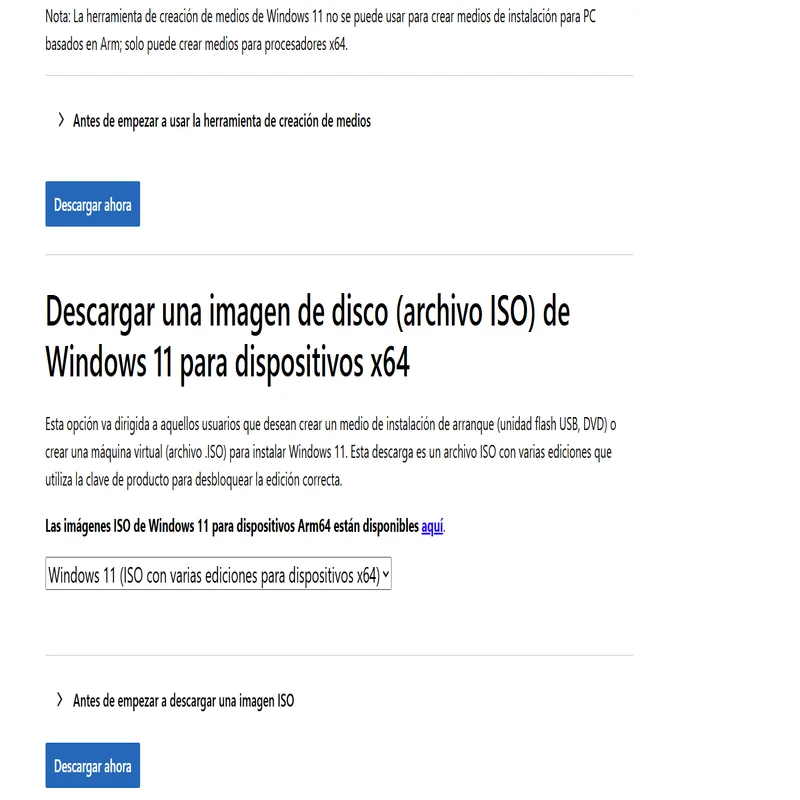
- Dirígete al sitio oficial de Windows para poder descargar la imagen ISO.
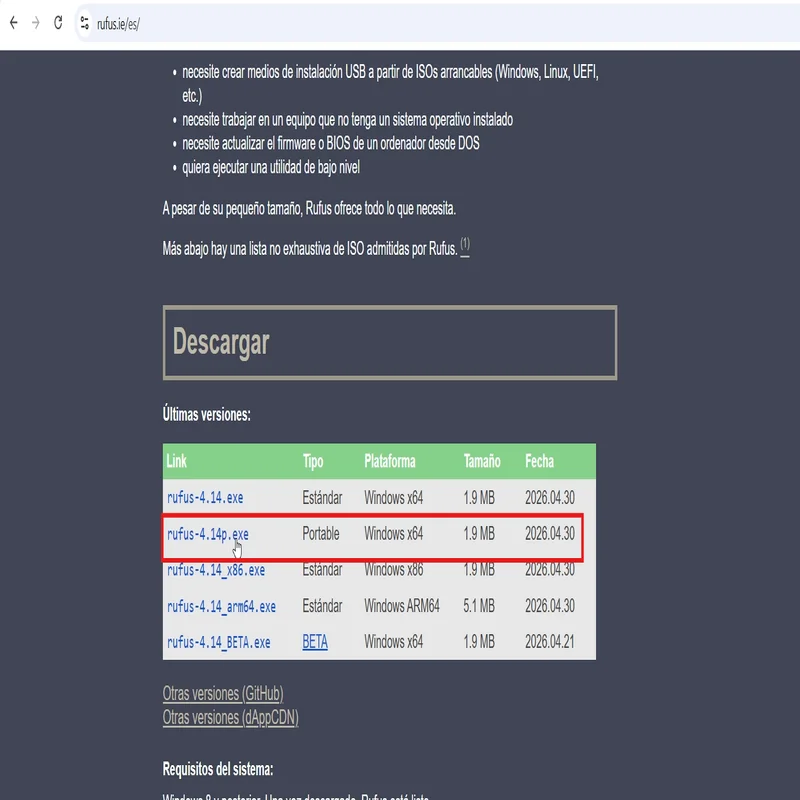
- Dirígete al sitio web de Rufus y descarga la versión más reciente (la versión «Portable» es genial porque no requiere instalación).
- Insertar tu unidad USB, recuerda que no haya nada importante en tu dispositivo USB, por lo que te recomiendo respaldar tu información.
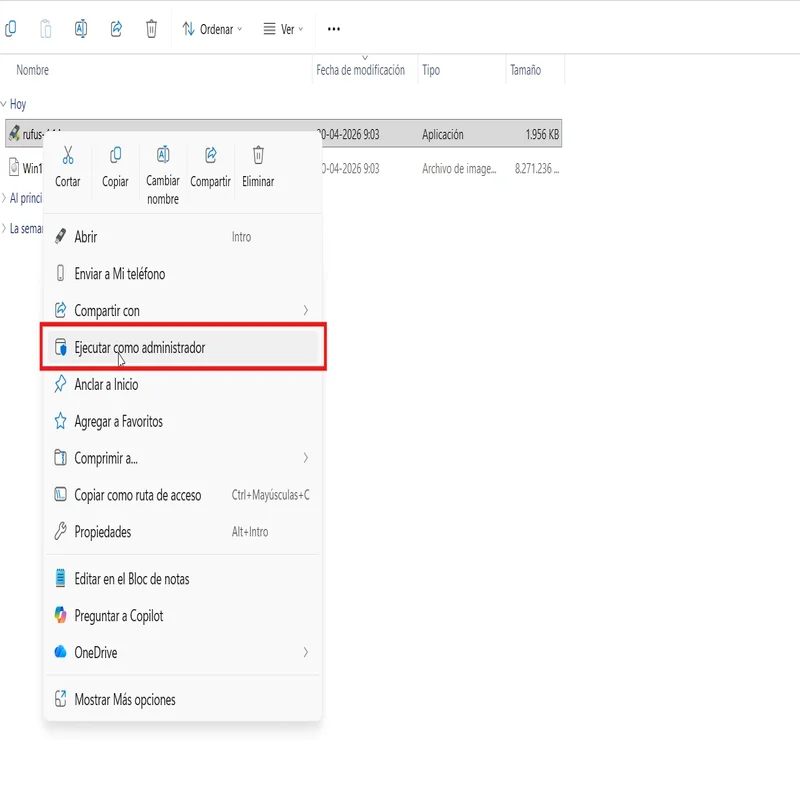
- Haz clic derecho sobre el archivo descargado y selecciona «Ejecutar como administrador». Es fundamental para que Rufus tenga control total sobre el puerto USB.
- Selección del Dispositivo y la ISO. Asegúrate de que en la primera casilla aparezca el nombre de tu pendrive. Elección de arranque, haz clic en el botón «SELECCIONAR» y busca en tus carpetas el archivo ISO de Windows que descargaste previamente.
- Rufus configurará casi todo solo, pero revisa estos dos puntos para no fallar:
- Esquema de partición: : Elige GPT (para UEFI) o MBR (para BIOS/UEFI antiguos).
- Como recomendación utilizar NTFS para ISO de Windows. Rufus lo ajustara por ti en función de la ISO.
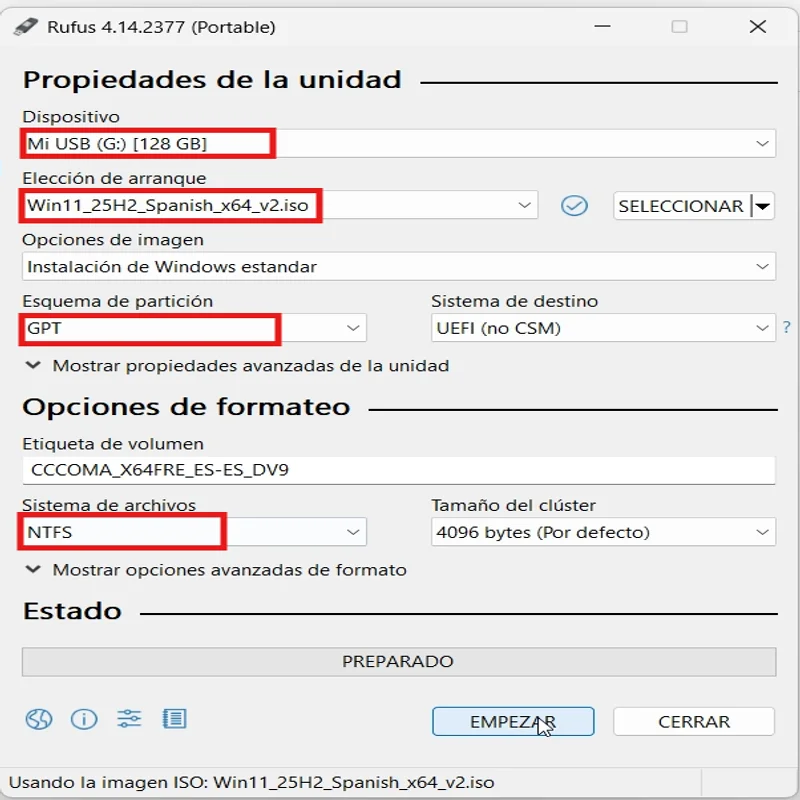
- Rufus te lanzará una última advertencia: «Todos los datos en el dispositivo serán eliminados». Haz clic en Aceptar.
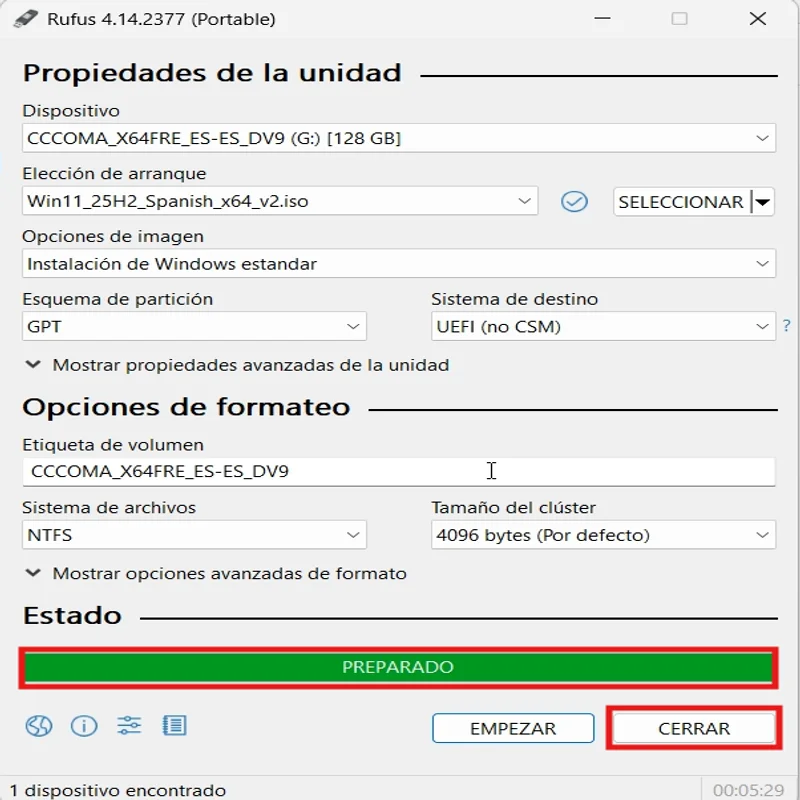
- Verás una barra de estado verde abajo. Cuando diga «PREPARADO», el proceso habrá terminado.
Paso 3: Prueba tu unidad USB creada
Verificación y Configuración de Arranque en la BIOS/UEFI
Una vez finalizado el proceso en Rufus, es estrictamente recomendable verificar que tu unidad USB de arranque funcione de manera correcta antes de proceder con cualquier intervención técnica definitiva. Para llevar a cabo esta comprobación, deja tu unidad USB conectada en un puerto preferiblemente directo a la placa madre y reinicia tu ordenador. Durante el proceso de encendido, deberás acceder a la interfaz de la BIOS o UEFI presionando repetidamente teclas como F2, Del (Supr), Esc o F12; la tecla exacta dependerá estrictamente de la marca y el modelo de la placa base o del fabricante del equipo.
Dentro del menú de configuración, localiza la sección de «Boot» o Prioridad de Arranque y selecciona que se ejecute como primera opción la unidad USB, desplazándola manualmente al principio de la lista de dispositivos. Finalmente, guarda los cambios realizados (usualmente con la tecla F10) y reinicia el sistema; si el equipo inicia exitosamente el entorno de instalación, habrás confirmado que la unidad de arranque fue creada correctamente y está lista para ser utilizada en tus proyectos de mantenimiento o actualización.
Si necesitas realizar algún trabajo con nosotros no dudes en contactarme.