
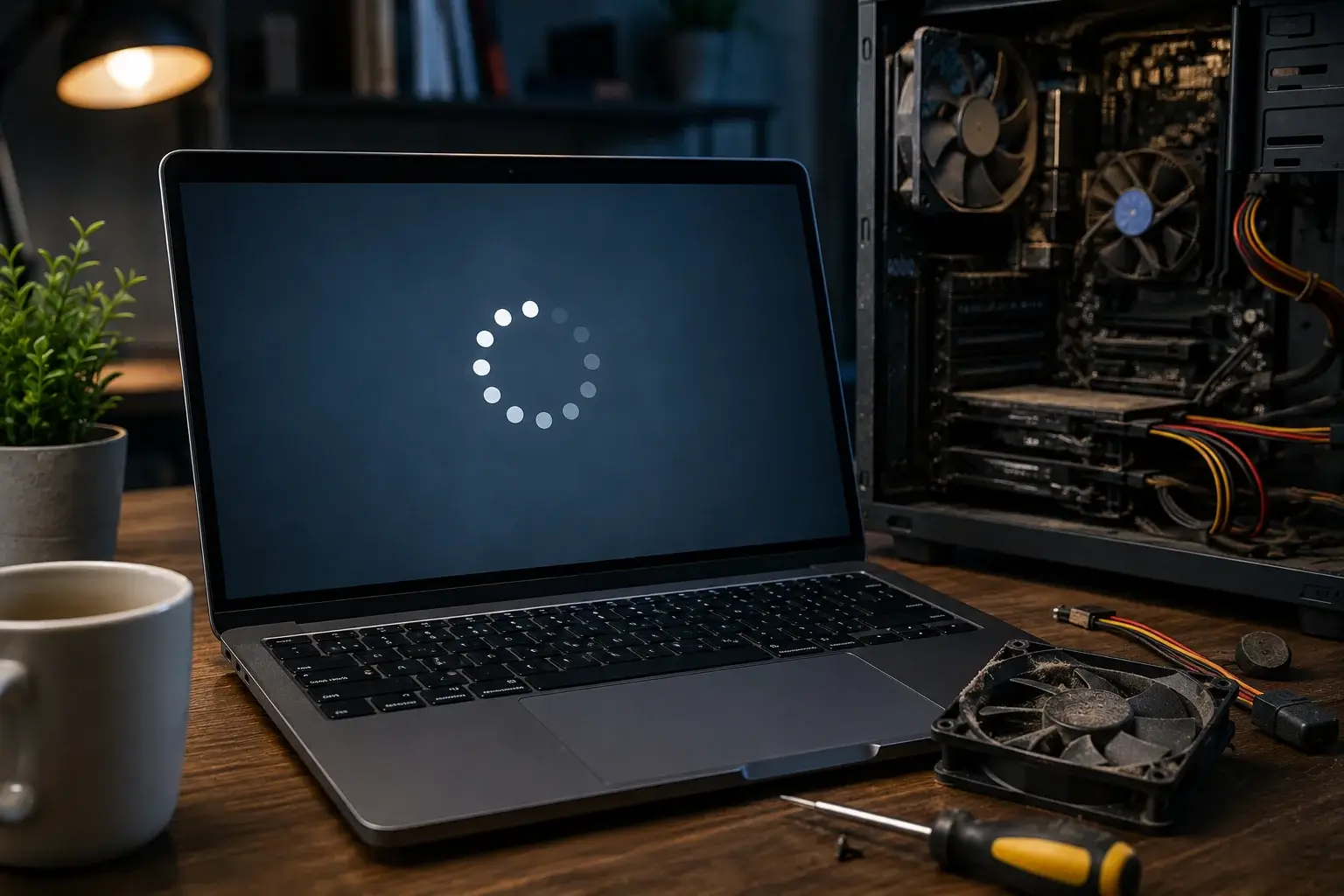
¿Tienes un computador lento? Descubre 10 causas frecuentes, cómo solucionarlas y qué hacer para recuperar el rendimiento de tu equipo. Lo que antes hacía en segundos ahora puede tomar varios minutos, afectando tu productividad, tus estudios o incluso tus momentos de entretenimiento. La buena noticia es que, en la mayoría de los casos, un computador lento no significa que debas comprar uno nuevo.
Con el paso del tiempo, es normal que el rendimiento disminuya debido a distintos factores como la acumulación de archivos innecesarios, la falta de mantenimiento preventivo, programas que consumen demasiados recursos o componentes que ya no cumplen con las exigencias actuales. Identificar la causa real del problema es el primer paso para recuperar la velocidad de tu equipo.
En esta guía descubrirás las 10 causas más comunes por las que un computador está lento, cómo identificar cada una y qué soluciones realmente funcionan para mejorar el rendimiento. Además, conocerás cuándo basta con realizar un mantenimiento preventivo, cuándo es recomendable actualizar algunos componentes y en qué casos conviene pensar en un equipo nuevo.
¿Por qué un computador se vuelve lento?
Es una de las consultas más frecuentes entre los usuarios de Windows. Sin embargo, no existe una única respuesta. Un computador lento puede ser el resultado de varios factores que, con el tiempo, afectan el funcionamiento del sistema operativo y del hardware.
Muchas personas creen que la única solución es reemplazar el equipo, cuando en realidad un diagnóstico adecuado suele revelar problemas fáciles de solucionar, como exceso de programas en segundo plano, falta de mantenimiento o un disco duro que ya no ofrece el rendimiento necesario.
Antes de tomar una decisión, es importante identificar qué está provocando la lentitud. De esta forma podrás invertir solo en lo que realmente necesita tu computador.
El paso del tiempo afecta el rendimiento
Con el uso diario, Windows acumula archivos temporales, aplicaciones instaladas, actualizaciones y procesos que consumen recursos del sistema. Además, el polvo que se acumula en el interior del equipo puede aumentar la temperatura de funcionamiento, obligando al procesador a reducir su rendimiento para evitar daños.
A esto se suma el desgaste natural de componentes como los discos duros mecánicos (HDD), que con los años pueden volverse considerablemente más lentos.
No siempre necesitas comprar un computador nuevo
Uno de los errores más comunes es pensar que un equipo lento ya llegó al final de su vida útil. En muchos casos, basta con realizar un mantenimiento preventivo, instalar un disco SSD o aumentar la memoria RAM para obtener una mejora notable en el rendimiento.
Por eso, antes de invertir en un computador nuevo, vale la pena evaluar el estado del equipo y determinar cuál es la solución más conveniente.
10 causas por las que tu computador está lento
1. Falta de mantenimiento preventivo
La acumulación de polvo es una de las principales causas del bajo rendimiento de un computador. Con el tiempo, el polvo obstruye los ventiladores y disipadores, dificultando la correcta refrigeración de los componentes.
Cuando el procesador o la tarjeta gráfica alcanzan temperaturas elevadas, reducen automáticamente su velocidad para protegerse del sobrecalentamiento. Como consecuencia, el equipo responde más lento y puede presentar bloqueos o apagados inesperados.
¿Cómo solucionarlo?
- Limpiar el interior del computador periódicamente.
- Cambiar la pasta térmica cuando sea necesario.
- Revisar el funcionamiento de ventiladores y sistema de refrigeración.
- Realizar un mantenimiento preventivo al menos una vez al año (o con mayor frecuencia si el ambiente tiene mucho polvo).
2. Tu computador aún utiliza un disco duro HDD
Si tu computador tarda varios minutos en iniciar Windows o abrir programas, es muy probable que todavía utilice un disco duro mecánico (HDD).
Los HDD ofrecen velocidades considerablemente menores que un disco SSD moderno. Esto provoca tiempos de carga más largos y una experiencia de uso menos fluida.
¿Cómo solucionarlo?
Cambiar el disco HDD por un SSD es una de las mejoras con mayor impacto en el rendimiento. En la mayoría de los casos notarás:
- Inicio de Windows mucho más rápido.
- Programas que abren en segundos.
- Mayor velocidad al copiar archivos.
- Mejor respuesta general del sistema.
3. Poco espacio disponible en el disco
Windows necesita espacio libre para crear archivos temporales, instalar actualizaciones y administrar la memoria virtual. Cuando el disco está casi lleno, el sistema pierde rendimiento y las aplicaciones pueden funcionar con lentitud.
Una buena práctica es mantener al menos un 15 % a 20 % del almacenamiento disponible para que el sistema operativo funcione correctamente.
¿Cómo solucionarlo?
- Elimina archivos que ya no utilices.
- Desinstala programas innecesarios.
- Vacía la Papelera de reciclaje.
- Utiliza la herramienta de Liberador de espacio de Windows.
4. Demasiados programas se ejecutan al iniciar Windows
Muchos programas se configuran automáticamente para iniciarse junto con Windows, aunque no los utilices con frecuencia. Cada uno consume memoria RAM y recursos del procesador, aumentando el tiempo de inicio y haciendo que el computador se sienta más lento.
En algunos equipos es común encontrar aplicaciones de mensajería, almacenamiento en la nube, software de impresión y otras utilidades ejecutándose al mismo tiempo desde el arranque.
¿Cómo solucionarlo?
Puedes revisar los programas de inicio desde el Administrador de tareas y deshabilitar aquellos que no sean necesarios. Esto reducirá el tiempo de arranque y liberará recursos para las aplicaciones que realmente utilizas.
5. Memoria RAM insuficiente
La memoria RAM permite que el computador ejecute varios programas simultáneamente. Si la cantidad disponible es insuficiente para tus necesidades, Windows comenzará a utilizar el disco como memoria virtual, lo que reduce considerablemente el rendimiento.
Esto suele ocurrir cuando trabajas con muchas pestañas abiertas en el navegador, programas de diseño, edición de video o videojuegos.
Señales de que falta memoria RAM
- El computador se congela por algunos segundos.
- Cambiar entre programas toma demasiado tiempo.
- El navegador se vuelve muy lento con varias pestañas abiertas.
- Aparecen mensajes indicando falta de memoria.
¿Cómo solucionarlo?
Si tu equipo lo permite, ampliar la memoria RAM puede mejorar significativamente la experiencia de uso, especialmente en computadores destinados a trabajo, estudio o gaming.
6. Virus o malware consumen recursos del sistema
No todos los virus dañan archivos o bloquean el computador. Muchos programas maliciosos trabajan en segundo plano consumiendo memoria RAM, procesador e incluso conexión a Internet, haciendo que el equipo responda mucho más lento de lo normal.
Algunos síntomas comunes son:
- Aparición de publicidad inesperada.
- Programas que se abren solos.
- Uso elevado del procesador sin motivo aparente.
- Navegador más lento de lo habitual.
- Antivirus desactivado.
¿Cómo solucionarlo?
Realiza un análisis completo con un antivirus confiable y mantén Windows actualizado. Si la infección es grave, puede ser necesario un diagnóstico profesional para eliminar completamente el malware sin perder información.
7. El computador se está sobrecalentando
El exceso de temperatura es una de las principales causas de pérdida de rendimiento.
Cuando el procesador alcanza temperaturas elevadas, activa un mecanismo de protección llamado Thermal Throttling, que reduce automáticamente su velocidad para evitar daños permanentes.
Como resultado notarás que:
- El computador funciona más lento.
- Los ventiladores giran al máximo.
- El equipo se calienta demasiado.
- En algunos casos se apaga inesperadamente.
¿Cómo solucionarlo?
- Limpia el polvo del interior del computador.
- Reemplaza la pasta térmica cuando corresponda.
- Verifica que todos los ventiladores funcionen correctamente.
- Evita bloquear las salidas de ventilación.
Si el problema persiste, es recomendable realizar un mantenimiento preventivo completo.
8. Windows o los controladores están desactualizados
Las actualizaciones de Windows no solo agregan nuevas funciones, también corrigen errores, mejoran la estabilidad y optimizan el rendimiento.
Lo mismo ocurre con los controladores (drivers) del chipset, tarjeta gráfica, almacenamiento y otros componentes.
Un controlador desactualizado puede provocar:
- Lentitud general.
- Problemas de compatibilidad.
- Errores al abrir programas.
- Mayor consumo de recursos.
¿Cómo solucionarlo?
Mantén Windows Update activo y descarga los controladores desde la página oficial del fabricante de tu computador o de cada componente.
9. El hardware ya no cumple con las necesidades actuales
Con el paso de los años, los programas requieren cada vez más recursos.
Un computador que hace cinco o seis años funcionaba perfectamente puede comenzar a quedarse corto para tareas actuales como:
- Videollamadas.
- Edición de fotografías.
- Edición de video.
- Juegos.
- Navegación con muchas pestañas abiertas.
Esto no significa necesariamente que debas cambiar todo el equipo.
¿Cómo solucionarlo?
Dependiendo del modelo, un upgrade puede ser suficiente.
Las mejoras con mejor relación costo-beneficio suelen ser:
- Instalar un SSD.
- Ampliar la memoria RAM.
- Cambiar la tarjeta gráfica (en computadores de escritorio).
10. Demasiados programas abiertos al mismo tiempo
Hoy es habitual tener abiertas varias aplicaciones al mismo tiempo:
- Navegador con muchas pestañas.
- Spotify.
- Teams o Zoom.
- Word.
- Excel.
- Photoshop.
- OneDrive.
Aunque un computador moderno puede manejar múltiples tareas, cuando los recursos disponibles se agotan, el sistema comienza a ralentizarse.
¿Cómo solucionarlo?
- Cierra los programas que no estés utilizando.
- Evita tener decenas de pestañas abiertas.
- Reinicia el computador periódicamente.
- Amplía la memoria RAM si tu trabajo requiere multitarea constante.
Cómo saber qué está haciendo lento tu computador
Antes de invertir dinero en un computador nuevo, es recomendable realizar un diagnóstico básico. Muchas veces el problema puede identificarse en pocos minutos.
Revisa el Administrador de tareas
Presiona:
Ctrl + Shift + Esc
Desde allí podrás revisar:
- Uso del procesador.
- Memoria RAM.
- Disco.
- Tarjeta gráfica.
Si alguno de estos recursos permanece constantemente cerca del 100 %, probablemente allí se encuentre el origen del problema.
Comprueba el uso del disco
Si observas que el disco permanece al 100 % de uso, especialmente en equipos con HDD, es una clara señal de que el almacenamiento está limitando el rendimiento.
En estos casos, cambiar a un SSD suele ser la mejora más efectiva.
Verifica la temperatura del computador
Temperaturas elevadas reducen el rendimiento.
Como referencia:
| Componente | Temperatura recomendada |
| Procesador en reposo | 35–50 °C |
| Procesador bajo carga | 70–85 °C |
| Tarjeta gráfica | 65–80 °C |
Si las temperaturas son superiores, es probable que el equipo necesite limpieza o mantenimiento.
Revisa el estado del disco duro
Existen herramientas que permiten comprobar la salud del almacenamiento antes de que falle por completo.
Si el disco presenta sectores dañados o un estado de salud deficiente, es recomendable reemplazarlo cuanto antes para evitar la pérdida de información.
Cómo mejorar el rendimiento de un computador lento
Una vez identificado el problema, puedes aplicar varias medidas para recuperar la velocidad del equipo.
Elimina programas que ya no utilizas
Con el tiempo acumulamos aplicaciones que ocupan espacio y ejecutan procesos innecesarios.
Desinstalar programas que ya no usas ayuda a liberar recursos y mejorar el rendimiento general.
Libera espacio de almacenamiento
Mantén siempre suficiente espacio libre.
Puedes:
- Eliminar archivos temporales.
- Vaciar la Papelera de reciclaje.
- Borrar descargas antiguas.
- Mover archivos grandes a un disco externo o a la nube.
Desactiva programas de inicio
Muchos programas no necesitan ejecutarse automáticamente.
Reducir la cantidad de aplicaciones que inician junto con Windows mejora considerablemente el tiempo de arranque.
Mantén Windows actualizado
Las actualizaciones incluyen mejoras de rendimiento, seguridad y estabilidad.
Programa las actualizaciones para evitar interrupciones durante tu jornada de trabajo.
Cambia un HDD por un SSD
Si tu computador aún utiliza un disco duro mecánico, instalar un SSD es probablemente la mejora que notarás más rápido.
Los beneficios incluyen:
- Inicio de Windows en segundos.
- Apertura más rápida de programas.
- Mayor velocidad al copiar archivos.
- Mejor respuesta general del sistema.
Amplía la memoria RAM
Si trabajas con varias aplicaciones al mismo tiempo o utilizas programas exigentes, aumentar la memoria RAM puede ofrecer una mejora importante en la fluidez del equipo.
Realiza mantenimiento preventivo
Un mantenimiento preventivo profesional no solo elimina el polvo acumulado.
También permite:
- Revisar el estado de los componentes.
- Cambiar la pasta térmica.
- Verificar temperaturas.
- Detectar fallas antes de que se conviertan en reparaciones costosas.
¿Cuándo conviene hacer un upgrade y cuándo comprar un computador nuevo?
No todos los computadores lentos necesitan ser reemplazados.
Conviene hacer un upgrade cuando…
- El equipo funciona correctamente pero responde lento.
- Tiene un disco HDD.
- La memoria RAM es insuficiente.
- El procesador aún es compatible con las tareas que realizas.
- El computador tiene menos de 7 u 8 años y permite ampliaciones.
Conviene comprar un computador nuevo cuando.
- El equipo ya no recibe soporte del fabricante.
- El procesador es demasiado antiguo para el software actual.
- La placa madre no admite más memoria RAM ni un SSD adecuado.
- El costo de la reparación supera el valor del equipo.
¿Cómo evitar que tu computador vuelva a ponerse lento?
Después de mejorar el rendimiento de tu equipo, lo ideal es adoptar algunos hábitos que ayuden a mantenerlo funcionando de forma rápida y estable durante más tiempo. La prevención siempre será más económica que una reparación o el reemplazo de componentes.
Realiza mantenimiento preventivo periódicamente
Uno de los errores más comunes es esperar a que el computador presente fallas para realizar una limpieza.
El mantenimiento preventivo permite:
- Eliminar polvo acumulado.
- Reducir la temperatura de funcionamiento.
- Prolongar la vida útil de los componentes.
- Detectar problemas antes de que se conviertan en averías mayores.
- Mantener un rendimiento estable.
Frecuencia recomendada
| Tipo de uso | Mantenimiento recomendado |
| Uso doméstico | Cada 12 meses |
| Oficina | Cada 6 a 12 meses |
| Diseño gráfico / Edición | Cada 6 meses |
| PC Gamer | Cada 4 a 6 meses |
| Ambientes con mucho polvo | Cada 3 a 6 meses |
Mantén suficiente espacio libre en el disco
Evita llenar completamente el almacenamiento del computador.
Como regla general, procura mantener al menos un 15 % o 20 % del espacio disponible, ya que Windows necesita espacio para archivos temporales, actualizaciones y memoria virtual.
Instala solo programas que realmente necesites
Cada programa adicional ocupa espacio y, en muchos casos, agrega procesos que se ejecutan automáticamente al iniciar Windows.
Antes de instalar una nueva aplicación, pregúntate si realmente la utilizarás con frecuencia.
Mantén Windows y los programas actualizados
Las actualizaciones no solo incorporan nuevas funciones, también corrigen errores de rendimiento y vulnerabilidades de seguridad.
Programa las actualizaciones para que se instalen fuera de tu horario de trabajo y evita posponerlas durante largos períodos.
Evita el sobrecalentamiento
El calor excesivo reduce el rendimiento y acelera el desgaste de los componentes.
Para prevenirlo:
- No bloquees las rejillas de ventilación.
- Limpia regularmente el polvo.
- Utiliza el computador sobre superficies firmes.
- Mantén una buena circulación de aire alrededor del equipo.
Preguntas frecuentes sobre un computador lento
¿Por qué mi computador está lento si tiene poca antigüedad?
Aunque el equipo sea relativamente nuevo, puede perder rendimiento debido a programas instalados innecesariamente, falta de espacio en el disco, malware o procesos que consumen demasiados recursos. Un diagnóstico permite identificar la causa exacta.
¿Cambiar un HDD por un SSD realmente mejora la velocidad?
Sí. Es una de las mejoras que más se notan en el uso diario. Un SSD reduce considerablemente los tiempos de inicio de Windows, acelera la apertura de programas y mejora la respuesta general del sistema.
¿Cuánta memoria RAM necesita un computador actualmente?
Depende del uso:
- 8 GB: navegación, ofimática y estudios.
- 16 GB: trabajo multitarea, diseño y la mayoría de los usuarios.
- 32 GB o más: edición de video, modelado 3D o proyectos muy exigentes.
¿Cada cuánto tiempo debo realizar mantenimiento preventivo?
Para la mayoría de los usuarios se recomienda realizar un mantenimiento preventivo una vez al año. Sin embargo, si utilizas el computador intensivamente o trabajas en un ambiente con mucho polvo, es recomendable hacerlo cada 4 a 6 meses.
¿Un computador lento siempre tiene virus?
No necesariamente. Aunque el malware puede afectar el rendimiento, la lentitud también puede deberse a un disco duro antiguo, poca memoria RAM, sobrecalentamiento o falta de mantenimiento.
¿Vale la pena reparar un computador antiguo?
Depende de sus características. En muchos casos, instalar un SSD y ampliar la memoria RAM permite recuperar un excelente rendimiento sin necesidad de comprar un equipo nuevo.
¿Cómo puedo saber si necesito un upgrade?
Si tu computador funciona correctamente pero tarda en iniciar, abrir programas o manejar varias tareas al mismo tiempo, probablemente un upgrade sea suficiente. Un diagnóstico profesional permitirá determinar qué componente conviene actualizar.
Conclusión
Un computador lento no siempre significa que haya llegado al final de su vida útil. En muchos casos, la solución puede ser tan simple como realizar un mantenimiento preventivo, liberar espacio de almacenamiento o actualizar componentes como el disco SSD o la memoria RAM.
Lo más importante es identificar la causa antes de invertir dinero en un equipo nuevo. Un diagnóstico adecuado no solo puede ahorrarte gastos innecesarios, sino también prolongar la vida útil de tu computador y mejorar significativamente su rendimiento.
Si notas que tu equipo tarda demasiado en iniciar, se calienta, se congela o ya no responde como antes, no esperes a que el problema empeore. Actuar a tiempo suele ser la mejor forma de evitar reparaciones más costosas.
¿Necesitas ayuda para mejorar el rendimiento de tu computador?
En Puntotechpro ofrecemos servicios de:
- ✅ Mantenimiento preventivo.
- ✅ Upgrade de equipos (SSD y memoria RAM).
- ✅ Diagnóstico de fallas.
- ✅ Soporte técnico para computadores y notebooks.
Si tu computador está lento y no sabes cuál es la causa, contáctanos. Evaluaremos tu equipo y te recomendaremos la mejor solución según tus necesidades y presupuesto.